
고른 사진을 모두 AI에
사진 1~8장을 고른 순서대로 Gemini·ChatGPT·Claude에 전달합니다. 사진만 맡기거나 사진과 글을 함께 보내도 되고, 영상은 AI 첨부에서 제외됩니다.
 Stargram
YOUR STORY, READY TO SHARE
사진은 골랐는데 게시물 문구가 떠오르지 않을 때. 스타그램은 사진만, 사진과 글, 글만으로 시작해도 Gemini·ChatGPT·Claude 또는 기기 AI가 내 말투에 맞는 초안을 완성해 주고, 미디어를 보며 한 화면에서 다듬어 Instagram 등 원하는 앱으로 바로 이어가는 iPhone·iPad·Android 앱입니다.
 PRODUCT SCENEStargram
주요 특징
사진 1~8장을 고른 순서대로 Gemini·ChatGPT·Claude에 전달합니다. 사진만 맡기거나 사진과 글을 함께 보내도 되고, 영상은 AI 첨부에서 제외됩니다.
ChatGPT·Gemini·Claude에 요청을 보낸 뒤에도 스튜디오 화면을 그대로 보며 전송 완료·대기 시간·오류 상태를 확인할 수 있습니다.
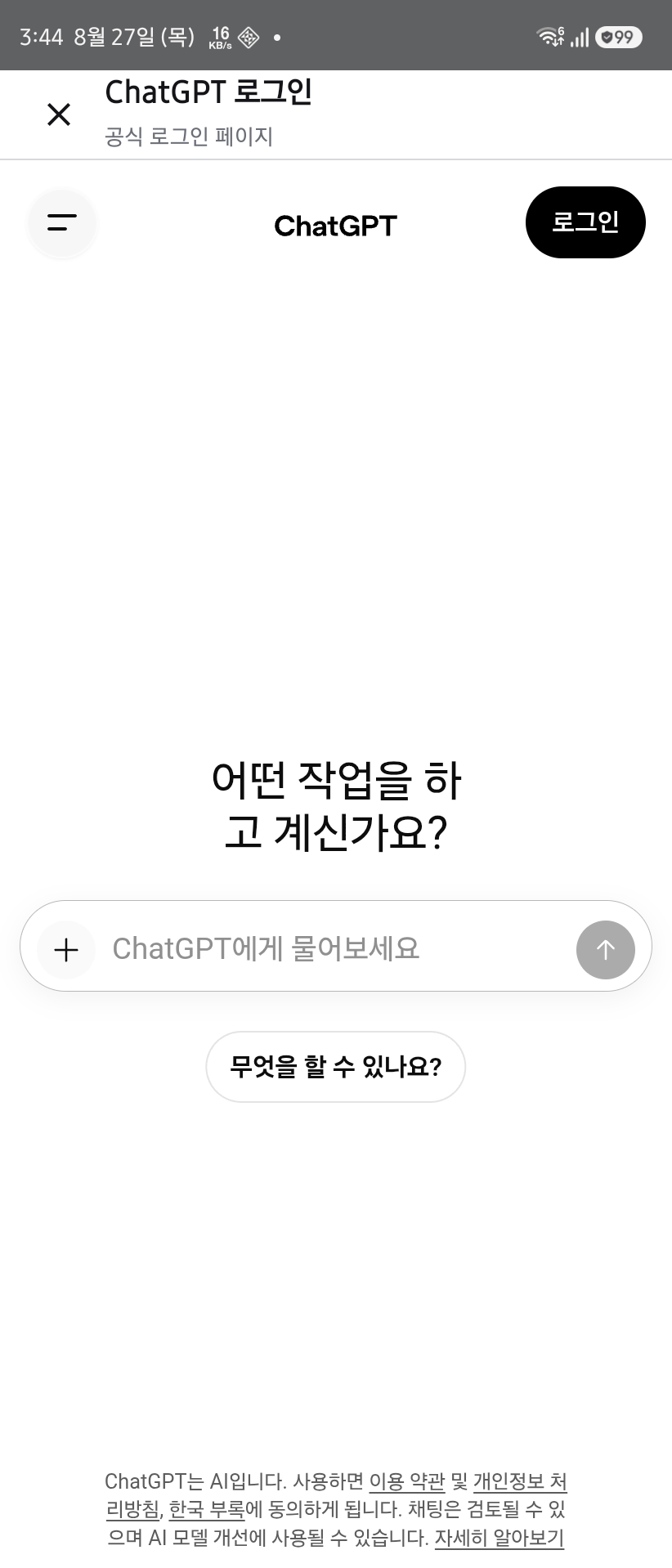
브라우저 보기는 기본적으로 꺼져 있습니다. 설정에서 켜면 생성 시작부터 공식 웹 화면을 볼 수 있고, 꺼져 있어도 로그인·보안 확인이 필요할 때는 자동으로 화면을 엽니다.
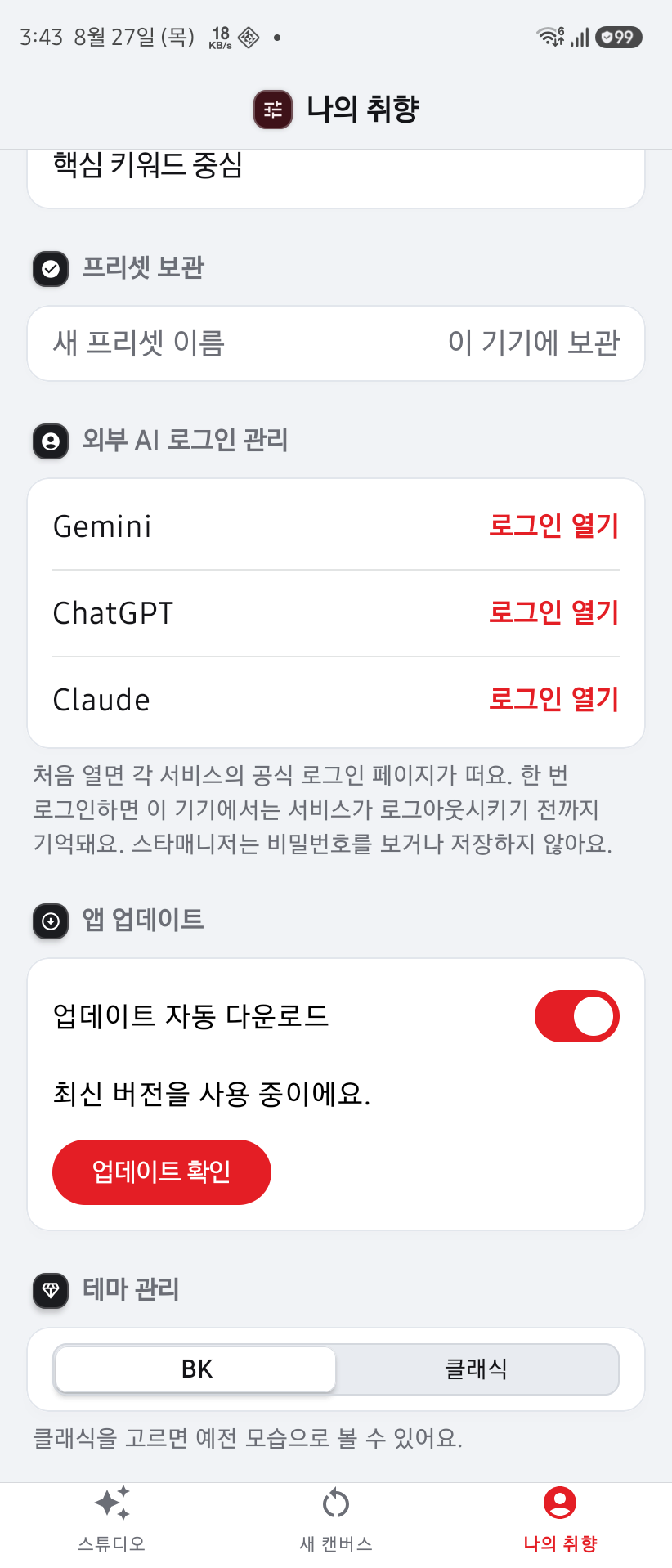
설정에서 Gemini·ChatGPT·Claude의 로그인 상태를 다시 확인하고, 모두 로그아웃한 뒤 필요한 서비스에 다시 로그인할 수 있습니다.
외부 AI의 완성된 답변을 감지해 Stargram 초안으로 바로 가져옵니다. 결과를 받거나 화면을 스크롤하면 입력 키보드는 다시 입력창을 누를 때까지 숨깁니다.
Gemini·Claude의 사진과 요청 본문 전달을 보강하고, 취소된 첨부파일을 정리한 뒤 입력창 준비 상태를 확인해 안정적으로 전송합니다. 이미 보낸 요청의 반복 전송도 방지합니다.
2.6.4 설정에서 AI 작업 단계와 소요 시간을 담은 진단 로그를 공유할 수 있습니다. 사진·글·답변·로그인 정보는 기록하지 않습니다.
Gemini·ChatGPT·Claude·기기 AI를 한 줄에서 고르고 각 AI의 만들기 버튼으로 곧바로 실행합니다.
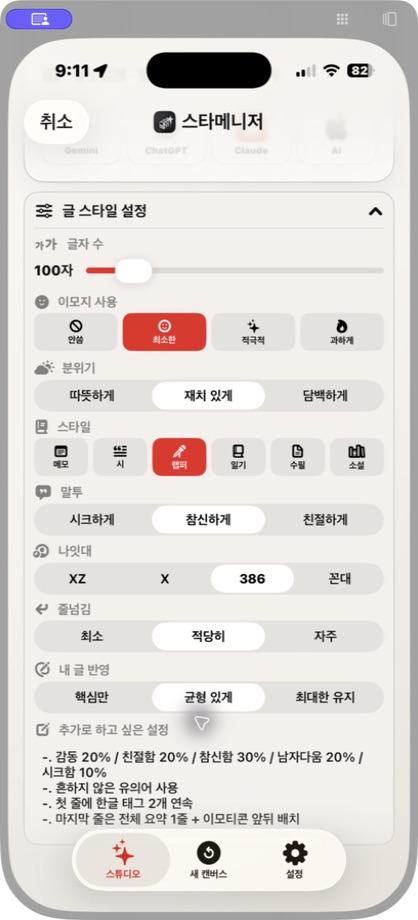
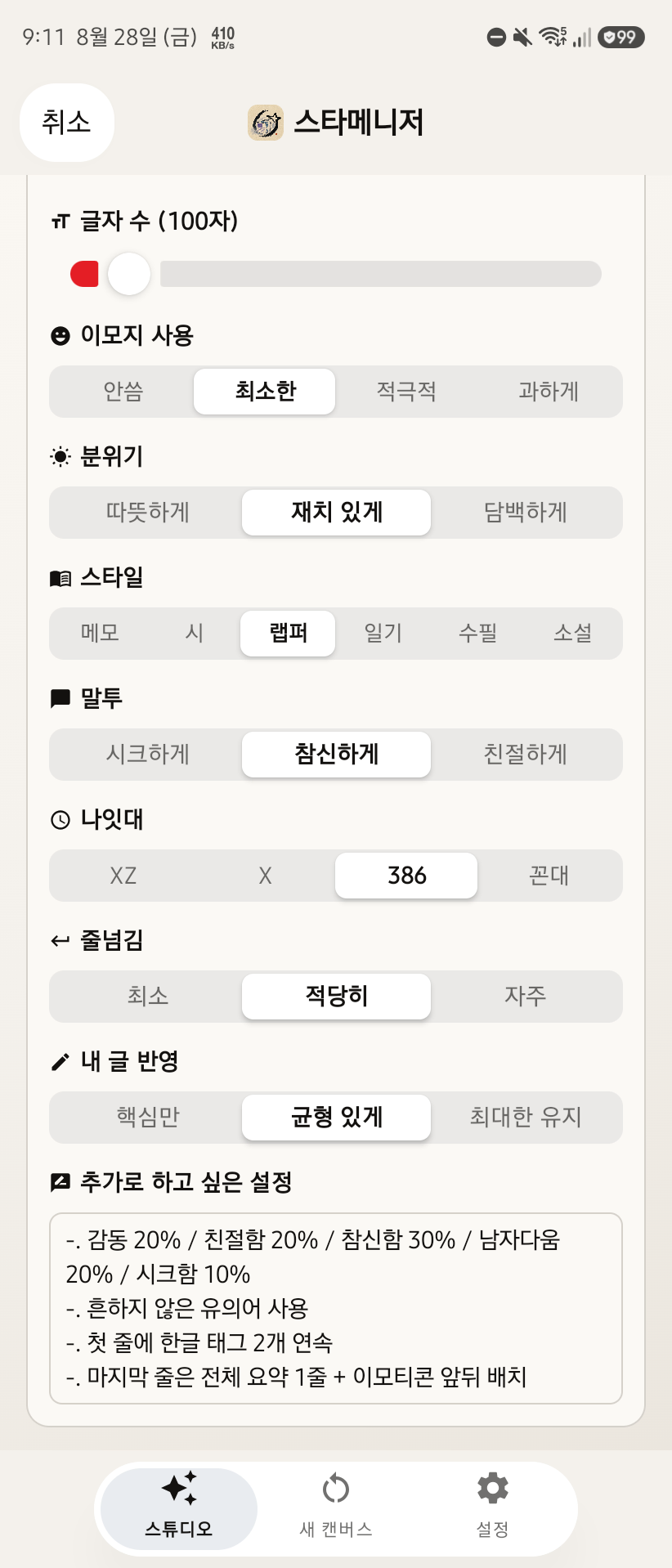
글자 수·이모지·분위기·스타일·말투·나잇대·줄넘김·내 글 반영은 필요할 때만 펼칩니다. 추가 요청은 같은 패널에서 직접 적습니다.
하단의 새 캔버스로 현재 이야기와 결과, 미디어만 비우고 나의 취향과 프로필은 그대로 유지합니다.
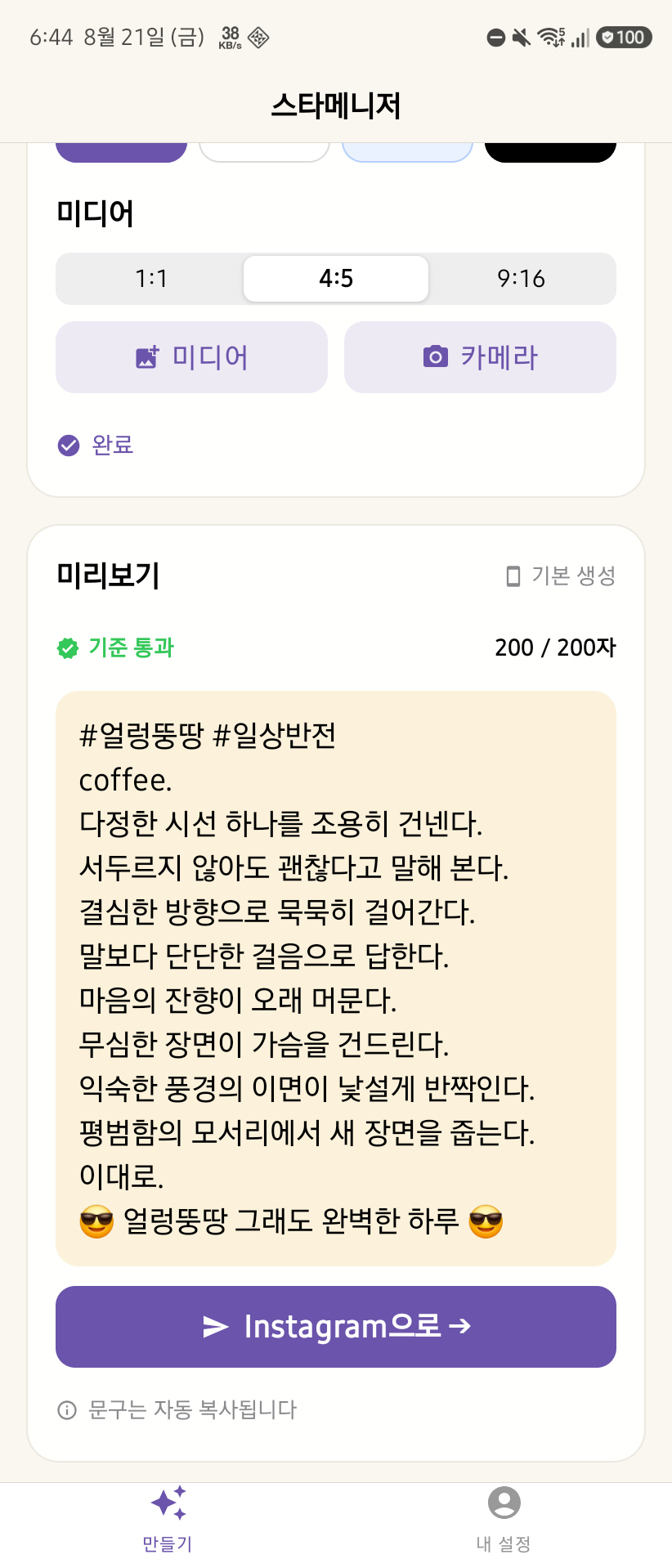
사진·영상을 최대 8개까지 담고 순서를 정한 뒤, 문구 자동 복사와 공유 화면으로 Instagram 새 게시물 등 원하는 앱에 연결합니다. 카메라 사진은 사진 앱·갤러리에도 보관합니다.
사진 앱의 공유 메뉴에서 사진을 최대 8장까지 Stargram으로 보내면 공동 보관함을 거쳐 새 자동화 캔버스에 바로 채웁니다.
자동화는 처음에는 꺼져 있습니다. 설정에서 직접 켜면 앱을 열거나 15초 이상 쉬었다 돌아올 때 사진 선택부터 Gemini·ChatGPT·Claude 전달까지 이어집니다.
자동화를 꺼 둬도 사진 앱에서 바로 공유할 수 있고, 홈 화면의 Stargram 아이콘을 길게 눌러 카메라를 곧바로 열 수 있습니다.
BK·클래식과 함께 은빛과 금빛이 도는 어두운 인터스텔라 화면과 전용 앱 아이콘을 선택할 수 있습니다.
게시물 만들기에서 취소를 누르면 작성 중인 내용을 버릴지 확인할 수 있습니다. iPhone·iPad에서 붙여넣기가 막히면 설정 → 앱 → Stargram → 다른 앱에서 붙여넣기를 허용으로 바꾸고, Android는 앱별 붙여넣기 권한을 따로 설정하지 않습니다.
제품 화면
실제 제품 화면에서 주요 사용 흐름을 살펴보세요.
빠른 시작 안내
필요한 준비부터 첫 사용까지 순서대로 안내합니다.
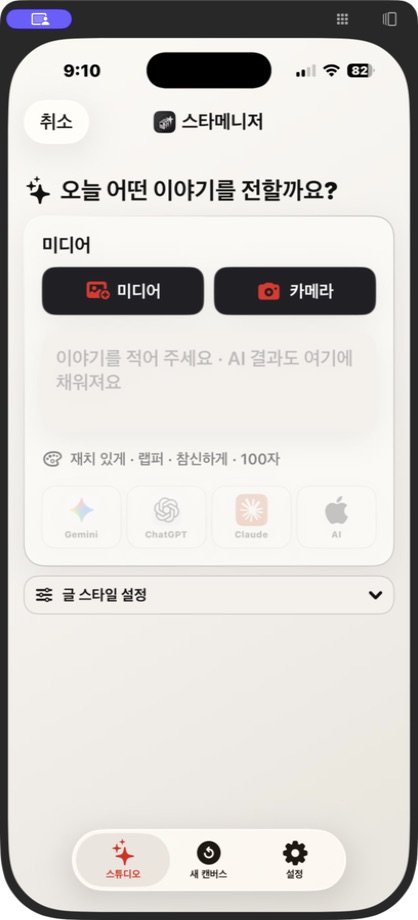
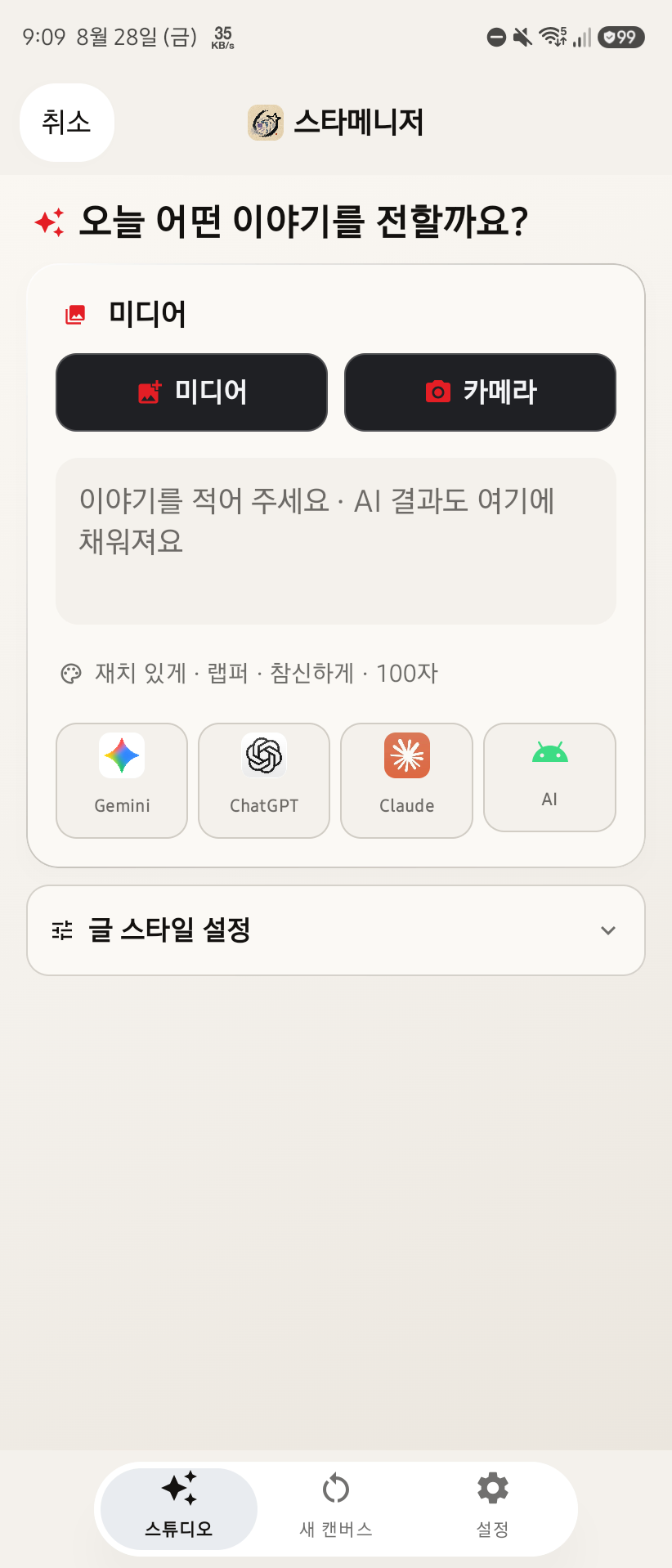
사진·영상 또는 카메라로 미디어를 먼저 고르고 이야기를 적습니다. 사진만, 사진과 글, 글만 모두 가능합니다.
사진 앱에서 사진을 고르고 공유 → Stargram을 누르면 사진이 자동화 캔버스에 바로 들어옵니다.
Gemini·ChatGPT·Claude·기기 AI 중 하나를 고른 뒤 해당 만들기 버튼을 누릅니다. 선택한 사진은 순서대로 가볍게 정리해 전송하며 진행 상태는 스튜디오에서 확인합니다.
외부 AI의 답변이 완성되면 Stargram이 결과를 가져와 미리보기에 표시합니다. 로그인하지 않았다면 나의 취향 아래쪽 외부 AI 로그인 관리에서 먼저 로그인합니다.
입력 뒤 화면을 위아래로 스크롤하면 키보드가 바로 숨겨집니다. 다시 입력하려면 입력창을 누릅니다.
사진·영상 또는 카메라로 미디어를 추가하고 순서와 대표 항목, 미리보기 화면비를 정합니다.
초안과 미디어를 확인한 뒤 Instagram 새 게시물 등 원하는 앱으로 공유합니다. 카메라 사진은 사진 앱·갤러리에서도 확인할 수 있습니다.
외부 AI 화면을 계속 보려면 나의 취향 → 외부 AI 로그인 관리에서 브라우저 보기를 켭니다. iPhone·iPad 붙여넣기가 막히면 설정 → 앱 → Stargram → 다른 앱에서 붙여넣기 → 허용을 선택합니다.
다운로드 및 설치
플랫폼별 현재 상태와 공식 주소·배포 파일을 구분해 표시합니다. 별도 도구는 용도까지 확인한 뒤 내려받을 수 있습니다.
한눈에 보는 사양
아래 항목은 이 페이지의 상태 표시와 같은 자료를 요약한 것입니다.
기기별 사용 경험
같은 기능을 두 기기에서 편하게 쓸 수 있도록 화면과 사용 흐름을 비교하며 다듬습니다.
현재 상태접힌 첫 화면과 펼친 글 스타일 설정의 iPhone·Android 캡처를 짝지어 확인했습니다. 새 다중 사진 경로는 Android 실기기에서 동작을 확인했으며 혼합 미디어·오류 복구·메모리 수명주기의 추가 회귀 검증은 계속 진행합니다.
DEVELOPMENT NOTES
공개된 내용과 검증 중인 내용을 구분해 확인하세요.
구현됨
구현됨
구현됨
구현됨
구현됨
구현됨
구현됨
구현됨
구현됨
구현됨
다음 단계
앱이 다루는 데이터와 보관·삭제 방식을 확인합니다.
→지원과 문의문제 해결과 오류 제보에 필요한 내용을 안내합니다.
→이용약관제품 이용 조건과 책임 범위를 확인합니다.
→AI & CREATION · 함께 둘러보기
AI 도구와 함께 배우고, 확인하고, 만드는 제품 · 계열 전체 보기